绝地求生房子内如何提升亮度
想要在绝地求生房子内有效提升画面亮度,核心方法是通过游戏内视频参数调节、显卡控制面板色彩微调、关闭画面暗化效果、降低阴影渲染强度组合设置,让室内角落与阴影区域清晰可见,同时不破坏室外画面观感。进入游戏设置界面后,先将显示模式切换为全屏,全屏状态下画面亮度输出更稳定,不会因窗口边框与系统层叠加导致室内偏暗,分辨率保持显示器原生参数,渲染比例维持100%,避免因渲染比例变化造成亮度分布不均,随后在视频设置中把亮度滑块调至75至80区间,这个数值能让室内暗部细节充分显现,又不会让室外强光区域过曝发白,同时关闭暗角效果,该功能会让画面四周自动压暗,关闭后能消除房屋边缘的视觉盲区,让室内视野保持均匀明亮。
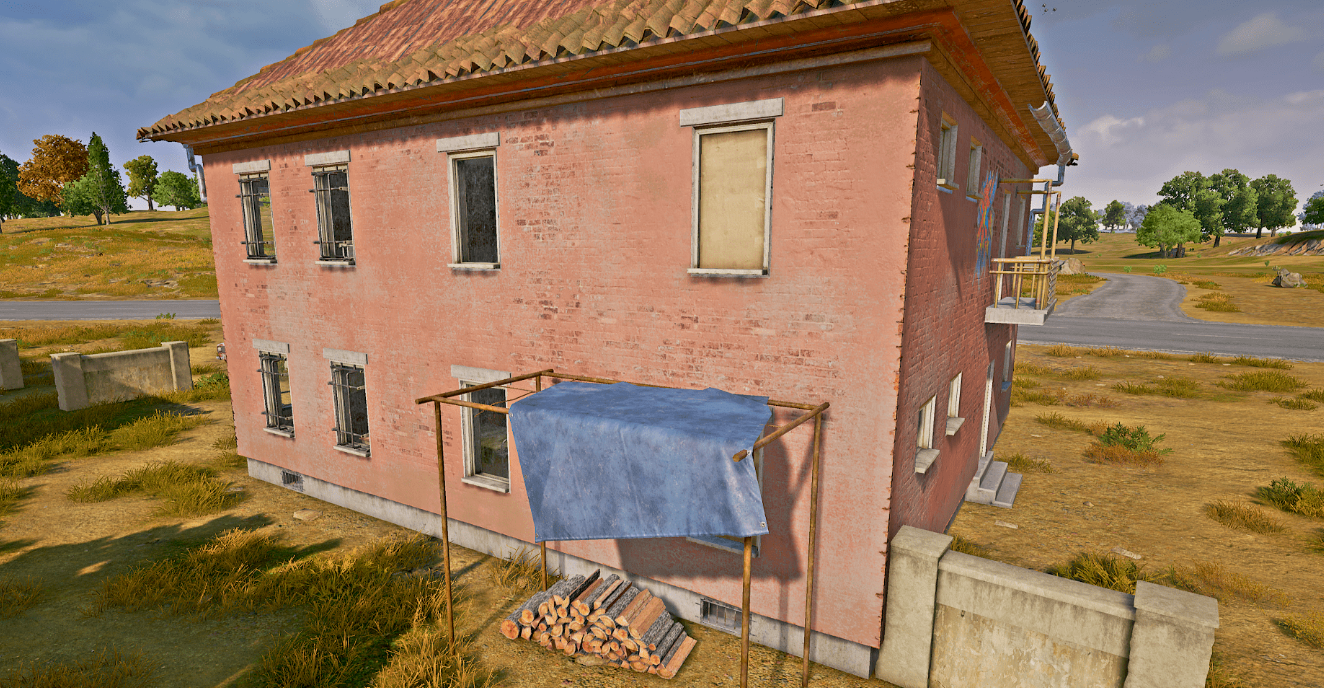
对比度与鲜明度的搭配调整是提升室内亮度的关键补充,对比度保持在50至60之间,过高的对比度会让室内阴影部分更暗沉,无法通过提升亮度改善,过低则会让画面发灰缺乏层次,鲜明度选项保持开启,这项设置能锐化物体轮廓与色彩边界,在亮度提升后让室内的道具、掩体与潜在敌人轮廓更清晰,对游戏帧率几乎没有影响,适合所有配置设备使用,后期处理效果调至最低,减少画面光晕与色彩叠加带来的视觉模糊,让房屋内的光线更通透,进一步强化明亮度与清晰度的平衡。
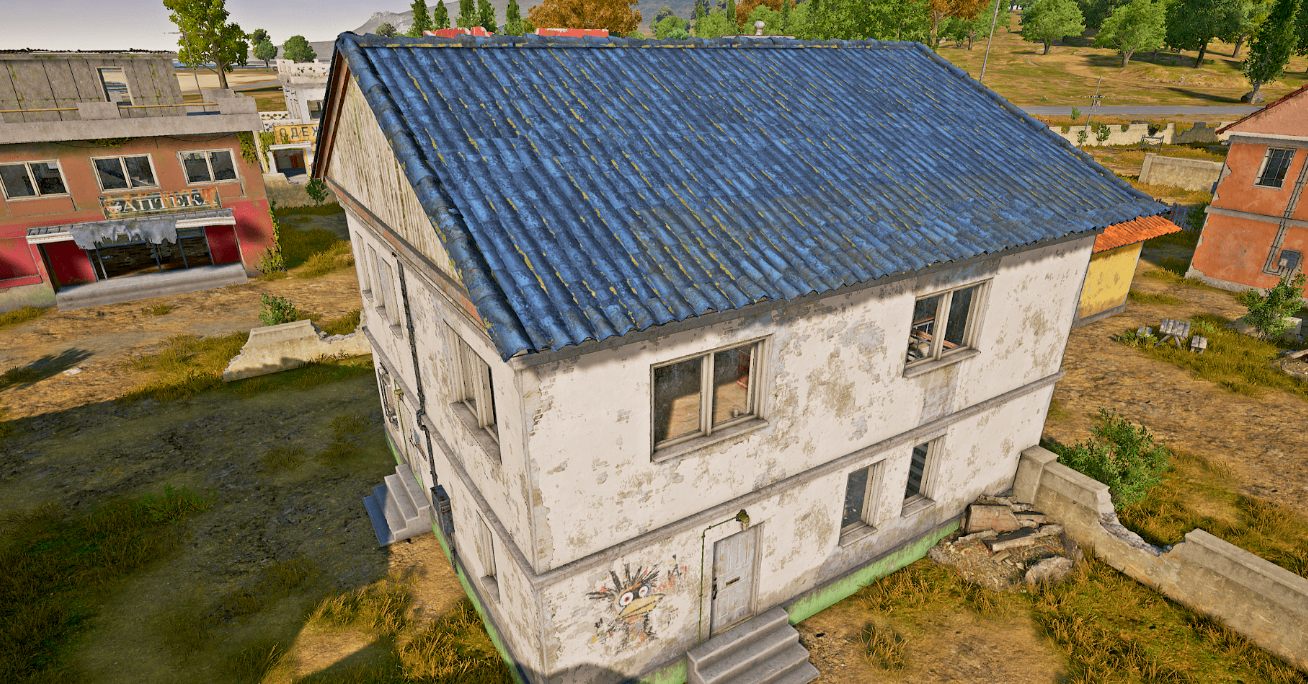
显卡控制面板的微调可以针对性优化室内暗部表现,英伟达显卡用户右键打开控制面板,进入调整桌面颜色设置页面,在原有基础上把亮度小幅提升5至10个点,对比度固定在40至45区间,不要盲目拉高对比度,否则会出现亮部过曝、暗部依旧昏暗的问题,数字震动调至60至65,提升色彩辨识度的同时让室内光线更通透,AMD显卡用户可在Radeon软件的显示设置中做对应调整,核心思路一致,小幅提升亮度、压低对比度、适度增强色彩,让室内场景的视觉效果更通透,避免出现背光角落完全漆黑的情况。
修改游戏配置文件可从渲染层面消除室内黑暗问题,找到游戏根目录下的Engine配置文件,添加并锁定r.DistanceFieldShadowing=0参数,直接关闭室内距离场阴影渲染,从根源上解决房屋内光线遮挡造成的阴暗问题,同时保留r.EyeAdaptationQuality=0参数,关闭画面自动适应亮度功能,防止室内外切换时画面忽明忽暗,这种修改方式不会影响游戏性能,还能让平房、楼房、阁楼等各类建筑内部保持一致的明亮效果,配合此前的画面设置,能彻底解决室内视野昏暗的问题。
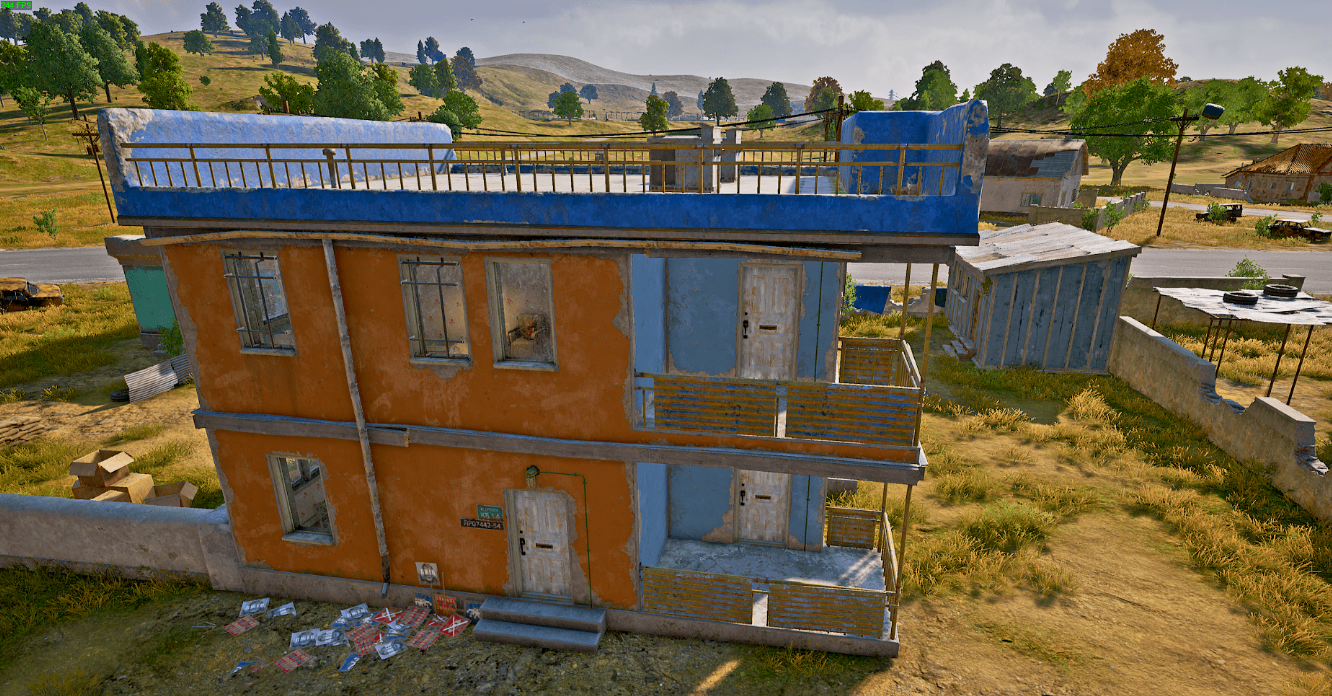
落地房屋内的实战操作也能配合亮度设置提升观察效率,进入建筑后优先面向光源方向移动,借助窗户与门口的自然光辅助观察,结合调整后的亮度设置快速排查楼梯间、衣柜旁、墙角等易藏人的阴暗位置,搜物资时保持缓慢移动视角,利用均匀明亮的画面快速识别地面道具与掩体后方的动静,遭遇敌人时不会因室内亮度不足错失先手机会,整套设置兼顾视觉效果与实战实用性,适配各类地图与建筑类型的室内作战场景。